viernes, 31 de agosto de 2018

How to Integrate Forms 12c with OAM after a 12c Forms/Reports Installation

Bugs

BugProduct AreaBug IDLast Updated
CANNOT PROVISION USER IN LDAP GROUP ATTACHED TO APPLICATION POLICY B2BMONITOROracle SOA Suite28202276Fri, 31 Aug 2018 04:16 GMT-06:00

Knowledge Articles

Knowledge ArticleProduct AreaLast Updated
How to Integrate Forms 12c with OAM after a 12c Forms/Reports InstallationOracle Access Manager Oracle FormsThu, 30 Aug 2018 14:54 GMT-06:00

jueves, 23 de agosto de 2018

Importación de certificados en Oracle Wallet por medio de orapki

Como administradores de servidores, una de las tareas comunes es administrar la parte de seguridad en nuestros Servidores, la cual conlleva entre otras tareas el manejo de los certificados que permiten la comunicación segura por medio de SSL.

En esta ocasión mostraré los pasos para importar los certificados de tipo root, intermedios y publico por medio de orapki, que es otra opción a parte de usar OWM.

Para comenzar, si no tenemos una cartera creada, podemos crear una con el siguiente comando:

orapki wallet create -wallet /u01/app/oracle/product/wallet -pwd wallet123 -auto_login

Primero importamos el certificado de tipo root CA:

orapki wallet add -wallet /u01/app/oracle/product/wallet -trusted_cert -cert /temp/rootca.cer

Luego importamos el certificado intermedio (en caso de existir):

orapki wallet add -wallet /u01/app/oracle/product/wallet -trusted_cert -cert /temp/intca.cer

Por último importamos el certificado público:

orapki wallet add -wallet /u01/app/oracle/product/wallet -trusted_cert -cert /temp/server.cer


Podemos revisar el contenido de nuestra cartera o wallet con el siguiente comando:

orapki wallet display –wallet /u01/app/oracle/product/wallet


La cartera se encuentra lista para ser usada por OHS u otro componente.

viernes, 27 de julio de 2018

ORA-01153: an incompatible media recovery is active

Al tratar de iniciar el proceso de recuperación en una Base de Datos Standby, aparece el siguiente mensaje de error:

SQL> ALTER DATABASE RECOVER MANAGED STANDBY DATABASE DISCONNECT;
ALTER DATABASE RECOVER MANAGED STANDBY DATABASE DISCONNECT
*
ERROR at line 1:
ORA-01153: an incompatible media recovery is active

La causa del ORA-01153 se puede traducir en que ya existe una sesión de recuperación o backup de RMAN.

Si vemos que aunque ya existe una sesión de recuperación pero la Base Standby no se está sincronizando, entonces podemos parar la sesión actual con el siguiente comando:
SQL> ALTER DATABASE RECOVER MANAGED STANDBY DATABASE CANCEL;

Database altered.

Posteriormente podemos ejecutar nuevamente el comando de inicio de recuperación y podremos ver que ahora ya no se muestra ningún mensaje de error:
SQL> ALTER DATABASE RECOVER MANAGED STANDBY DATABASE DISCONNECT;

Database altered.

Ahora el proceso de sincronización debe continuar sin problemas.

martes, 24 de julio de 2018

Manejo de caracteres como Ñ o tildes en Oracle Forms 12c

Si en nuestra Aplicación de Oracle Forms se deben manejar caracteres como el de la letra "Ñ" o tildes, pero al ser mostrados son reemplazados por caracteres como se ve a continuación:


Entonces debemos agregar a set de caracteres que contenga dichos caracteres a nuestro archivo de ambiente, que comúnmente es el archivo default.env

Debemos agregar la siguiente variable y con el siguiente valor:


NLS_LANG=AMERICAN_AMERICA.WE8ISO8859P1


Esta variable contiene el lenguaje, el territorio y el set de caracteres que permite que se vea la letra Ñ y tildes.

miércoles, 11 de julio de 2018

Como cambiar la contraseña del usuario ASMSNMP en ASM 12c

El cambio de contraseña se puede hacer de 2 maneras:

  • Por medio del comando "Alter user".
  • Por medio de linea de comando con ASMCMD

Por medio del comando "Alter user"

$ . oraenv
$ ORACLE_SID = [oracle] ? +ASM1
$ sqlplus / as sysasm

SQL> Alter user asmsnmp identified by <new_password>;

User altered


Por medio de linea de comandos con ASMCMD

Si lo hacemos de esta manera y es un RAC, se actualizará la contraseña en todos los nodos.


$ . oraenv
$ ORACLE_SID = [oracle] ? +ASM1
$ asmcmd -p

ASMCMD [+] > lspwusr

Username sysdba sysoper sysasm
SYS      TRUE   TRUE    TRUE
ASMSNMP  TRUE   FALSE   FALSE


ASMCMD [+] > orapwusr --modify asmsnmp
Enter password: ******

ASMCMD [+] > exit


Y así es como podemos cambiar el password del usuario ASMSNMP.

Configuración de un Cluster de Weblogic 12c

El siguiente post intenta mostrar los pasos necesarios a seguir para configurar un Cluster de Weblogic 12c de 2 nodos para el despliegue de aplicaciones Java EE.
Se asume lo siguiente:
  • JDK instalado y que los ejecutables de éste se encuentran en el PATH.
  • La instalación se realiza con usuario oracle.
  • El ambiente dónde se realiza la instalación es Unix y está certificado.


Instalación de Binarios de Weblogic

Procederemos con los siguientes pasos:

Nodo 1:


1. Iniciar el instalador de la siguiente manera:


$ java -jar fmw_12.2.1.1.0_infrastructure.jar

Continuar leyendo aquí.


martes, 12 de junio de 2018

Oracle HOT Topics: CAN NOT SET NULL ON MUXER CLASS OF TUNING IN ADMIN CONSOLE

Bugs

BugProduct AreaBug IDLast Updated
CAN NOT SET NULL ON MUXER CLASS OF TUNING IN ADMIN CONSOLEOracle WebLogic Server18178560Tue, 12 Jun 2018 04:19 GMT-06:00

Knowledge Articles

Knowledge ArticleProduct AreaLast Updated
Admin Server Fails to Start After Targeting JMS to a Managed Server as a Persistent StoreOracle WebLogic ServerTue, 12 Jun 2018 06:57 GMT-06:00

Crear conexión para Java DB / Derby en JDeveloper 12.2.1.2

Para poder conectarnos a esta Base se deben realizar los siguientes pasos:

1. Desde el JDeveloper abrimos el menú Window, luego en Database y por último en la opción Databases:


2. En el árbol de la izquierda, en el Tab Databases agregamos una nuevo conexión, agregamos los valores necesarios como se muestra a continuación:

Connection Type: Java DB / Apache Derby
Username: soainfra
Password: dejar vacío
Driver Class: org.apache.derby.jdbc.ClientDriver
Database Name: soainfra
Host Name: localhost
Puerto: 1527


Luego presionamos el botón Test Connection y nos deberá mostrar el mensaje de éxito en la conexión. Presionamos el botón OK.

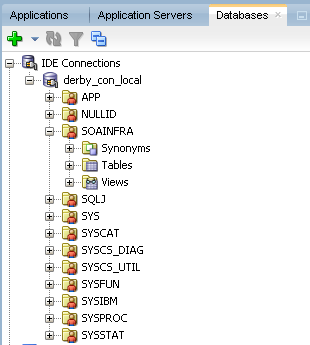
3. Luego veremos que en el Tab Databases en el apartado de conexiones del IDE aparecerá nuestra nuevo conexión:


Ahora podemos dar click derecho sobre el nombre de la conexión y abrir un hoja de trabajo o buscar en la sección de tablas para ver la información que contiene alguna tabla:


Nota: este procedimiento también aplica para las versiones más recientes de JDeveloper 12c.

lunes, 28 de mayo de 2018

FRM-93242 error when trying to access Forms 12c cluster via OTD

When trying to access back-end Forms application FRM-93242 appears:


Oracle HTTP Server configured as proxy to Forms.

Forms applications is accesible through OHS successfully.

The error comes only when Forms applications is accessed through OTD (Oracle Traffic Director).


Cause:

Incorrect Cookie name being used.

OTD maintains session persistence and reads the request and response based on the cookie name.

Solution:

Ensure cookie name is the same on OTD and OHS.

On OTD the value for "Sticky URI Parameter" parameter must be the same as the value for "WLCookieName" parameter in forms.conf file.